Kinomap je priljubljena aplikacija za fitnes, ki ponuja resnično izkušnjo vadbe z interaktivnimi videoposnetki in globalnimi izzivi. Povezovanje in nastavitev sta preprosta: prek Bluetootha poveži združljivo fitnes napravo in jo sinhroniziraj z aplikacijo. Izberi vadbeni videoposnetek in naprava se bo samodejno prilagodila razmeram v prostoru. Idealna rešitev za motivirajoče in raznolike treninge doma. Za več informacij obiščite spletno stran Kinomap!
Ustvarjanje osebnega računa, 1. del
Najprej brezplačno prenesite aplikacijo Kinomap iz App Store-a ali Google Play-a (1. korak).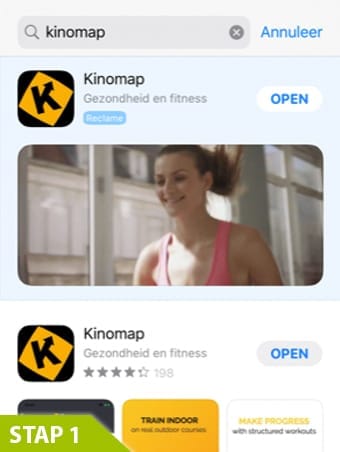
Najprej se prikaže kratek povzetek o možnostih, ki jih ponuja aplikacija (2. korak). Kliknite na gumb »Naprej« in na zadnjem zavihku pritisnite gumb »Začni« (3. korak). Sedaj ste na prijavnem zaslonu. Še nimate računa? V tem primeru v zgornjem desnem kotu pritisnite gumb »Prijava« (4. korak). Izberite si uporabniško ime in vnesite ostale podatke (5. korak). Nato kliknite gumb »Ustvari račun«. Prikaže se naslednje okno (6. korak), kjer kliknite gumb »Ustvari moj profil«. Tukaj vnesite naslednje podatke (7. korak). Pri datumu rojstva je pomembno, da najprej vnesete leto rojstva, sicer se bo vedno vrnilo na trenutni datum. Nato pritisnite gumb »Dodaj mojo napravo«. To lahko zaenkrat prezrete (desno zgoraj) (8. korak). Pritisnite to in že ste v Kinomapu (9. korak).
Opomba! Kinomap lahko v prvih 7* dneh uporabljate brezplačno, nato pa je potrebna naročnina.
Za vsako blagovno znamko je brezplačno obdobje drugačno, odvisno od statusa znamke v sistemu Kinomap. Na primer, blagovna znamka Virtufit spada v kategorijo Silver, kar pomeni, da lahko vse izdelke Virtufit en mesec brezplačno uporabljate v sistemu Kinomap!
Povezovanje fitnes opreme s sistemom Kinomap
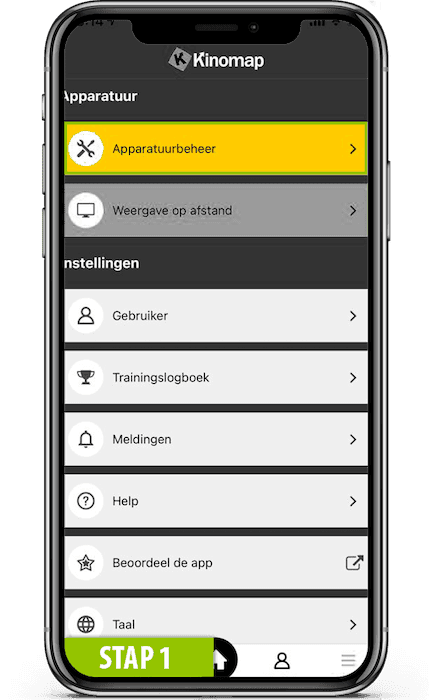
- korak: Kliknite na gumb »Upravljanje opreme« na vrhu strani.

- korak: Da dodate fitnes napravo, kliknite na gumb „+“ v desnem zgornjem kotu. Vzemimo za primer, da imate kolo za vadbo VirtuFit iConsole CTR2.1, s katerim boste vadili.
- korak: Kliknite na vrsto fitnes naprave, ki jo uporabljate. V tem primeru uporabljamo kros trener, zato kliknite na 4. ikono.
- korak: Nato morate izbrati znamko. Tukaj poiščite VirtuFit in kliknite nanj.
- korak: Nato boste prišli na stran, kjer lahko izberete svojo napravo za vadbo. Tukaj so prikazani vsi eliptični trenažerji, ki so združljivi s Kinomapom. Sedaj torej kliknite na eliptični trenažer VirtuFit iConsole CTR2.1 z ergometrom.
- korak: Sedaj se vzpostavi dejanska povezava Bluetooth s fitnes napravo. Tukaj kliknite na gumb »VIFCTR2.10001«.
- korak: Zdaj je povezava s fitnes napravo vzpostavljena. Če želite preveriti, ali vse deluje pravilno, pritisnite ikono nastavitev na desni strani. Preberite naslednji korak, da izveste, kako lahko preverite, ali fitnes naprava resnično deluje s Kinomappom.
- korak: Tukaj lahko vidite podatke o vadbi na fitnes napravi. Sedaj preverite, ali se podatki prikazujejo, ko nekaj časa uporabljate križni trenažer. Če vidite, da se podatki prikazujejo, je naprava pravilno povezana. Se nič ne dogaja? V tem primeru ponovno izvedite te korake, morda ste kje naredili napako.
- korak: Če želite vaditi z merjenjem srčnega utripa s pomočjo brezžičnega pasu za prsni koš, kliknite gumb »srčni utrip« in tu povežite pas za prsni koš.
Če se ne morete povezati s fitnes napravo, preberite poglavje o odpravljanju napak, morda bo to rešilo težavo.
Poiščite prijatelje
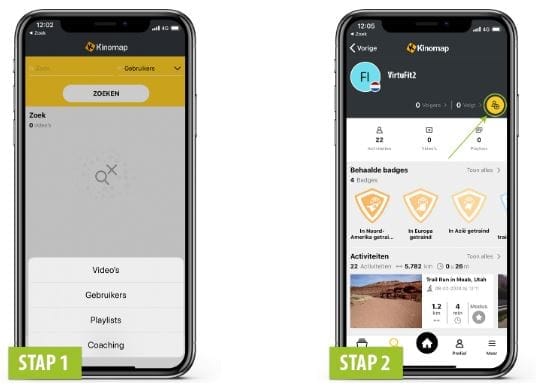 Ko ste v Kinomapu, se samodejno znajdete na začetni strani. Tukaj boste zgoraj videli napisa »sledilci« in »vi«. Na prvi pogled v tem ne boste opazili nobene razlike. Kliknite na gumb »poišči prijatelje« v enem od zavihkov, kjer lahko dodate druge uporabnike Kinomapa kot prijatelje. V desnem zgornjem kotu se s puščico prikažejo uporabniki. Če jo pritisnete, lahko poleg »uporabnikov« iščete tudi po »videih, seznamih predvajanja in vadbi« (1. korak). Zdaj se bomo osredotočili na uporabnike. Če ne vnesete imena in pritisnete gumb »Iskanje«, boste našli vse uporabnike. Želite najti določeno osebo? V tem primeru vnesite njeno uporabniško ime in pritisnite gumb »Iskanje«. Si našel nekoga, ki ga želiš dodati? Potem klikni na njegov profil; na desni strani boš videl ikono s simbolom plusa (2. korak), klikni nanjo. Če se zdaj vrnete na začetno stran, boste pod »sledilci« videli vse o sebi in prijateljih, pod »ti« pa boste našli vse samo o sebi. Želite zdaj dodati še enega prijatelja? Potem pojdite na menijsko postavko »Iskanje« spodaj.
Video, 1. del
Torej poleg iskanja po uporabnikih je mogoče tudi iskanje po videih. Kliknite na video in pritisnite gumb za iskanje. Tukaj boste našli vse videe. Tudi naslednje stvari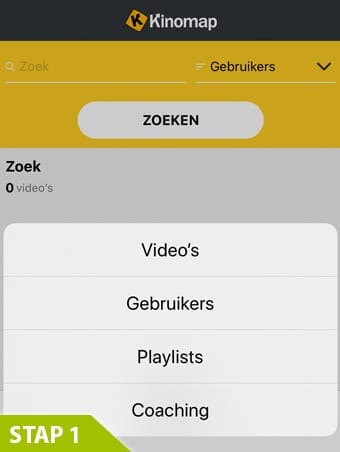 (glejte 1. korak). Če imate radi videoposnetke o veslanju, se prepričajte, da je izbrana samo kategorija »veslanje«. Ko izpolnite vse želene filtre, kliknite gumb »Uporabi«. Sedaj boste na primer videli naslednji (veslaški) videoposnetek: »KayakPro Chetumal itd.« (2. korak). Če kliknete na ta videoposnetek, boste videli naslednje (3. korak): »omejen dostop« – upravljajte svoj račun in preizkusite videoposnetke za začetnike«. Torej tega videoposnetka ne boste mogli izvesti, če nimate »polnega dostopa«. Želite to? Potem kliknite gumb »Upravljanje računa«. Nato boste prejeli naslednje sporočilo (4. korak), kliknite gumb »da«. Tukaj lahko zaprosite za polni dostop do svojega računa (5. korak).
Če ne želiš »polnega dostopa«, pritisni gumb »Preizkusi Starter videe«. Sedaj boš preusmerjen na stran z brezplačnimi videi (6. korak). Pri videih so navedene stopnje težavnosti (več barvnih črk »k«, težje je), število kilometrov, koliko minut, koliko metrov vzpona in s hitrostjo koliko km/h morate trenirati (7. korak). Kliknite na želeni videoposnetek. Takoj lahko začnete s pritiskom na gumb »Train now« (Treniraj zdaj), ali pa videoposnetek dodate med priljubljene oziroma ga prenesete (8. korak). Pri prenosu lahko izberete, v kakšni kakovosti je posnetek na voljo in v kateri kakovosti ga želite prenesti (9. korak). Ste posnetek prenesli ali dodali med priljubljene? V tem primeru ga poiščite v meniju »profil«.
Videoposnetek, 2. del
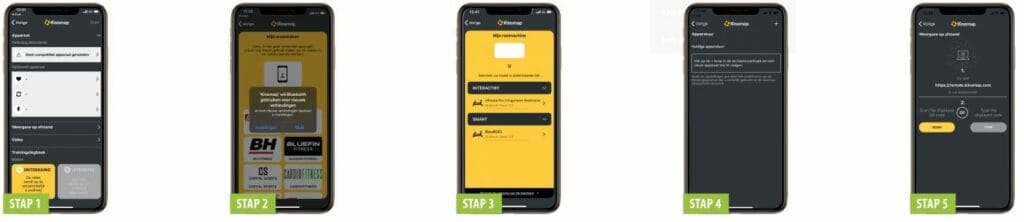
Se boste vadili s pomočjo videa? V tem primeru kliknite na želeni video in pritisnite gumb »vaditi zdaj«. Tukaj boste videli naslednje nastavitve: naprava, oddaljen pogled, video in dnevnik vadbe (1. korak).
Naprava: Najprej dodajte napravo VirtuFit. Kliknite na gumb »Ni bilo najdenih združljivih naprav« (če ste na začetku preskočili korak dodajanja naprave). Nato kliknite na gumb »+« v desnem zgornjem kotu. Izberite eno od naslednjih naprav: spin bike (kolesarski trenažer), kolesarski trenažer, tekalna steza, eliptični trenažer in veslaški trenažer; trenutno je izbran veslaški trenažer. Prepričajte se, da je Bluetooth vklopljen, vaš mobilni telefon/tablični računalnik pa se prikaže v naslednjem sporočilu (2. korak). Sedaj, ko je Bluetooth vklopljen, poiščite znamko vaše naprave za fitnes. Ko kliknete na znamko, boste videli veslaške trenažerje VirtuFit, ki so združljivi s Kinomapom. Pod »interaktivni« boste videli en veslaški trenažer, pod »smart« pa drugega (3. korak). »Smart« pomeni, da aplikacija lahko s konzole odčita hitrost, moč, tempo veslanja in srčni utrip. »Interaktivno« pomeni, da aplikacija v celoti prevzame nadzor nad konzolo, vključno z nastavitvijo naklona, upora ali hitrosti.
Kliknite na napravo in ta bo dodana. Nato boste dobili še eno izbirno napravo, ki jo lahko dodate; pri modelu Row 600i je to na primer pas za prsni koš (4. korak).
Oddaljeni zaslon: Tukaj lahko povežete mobilni telefon na primer z namiznim računalnikom, da se vse prikaže v večjem formatu (5. korak). Z napravo, na kateri želite prikazati Kinomap, obiščite stran https://remote.kinomap.com in skenirajte QR-kodo ali vnesite kodo v mobilni telefon/tablico.
Video: Tukaj lahko nastavite kakovost videa in se odločite, ali želite video z zvokom ali brez njega.
Dnevnik vadbe: Izberite, v katerem načinu želite predvajati video. Raziskovanje: z normalno hitrostjo (slika ohranja enak ritem, tudi če tečete hitreje ali počasneje). Izziv: video se predvaja s hitrostjo, ki jo določite vi.
Profil – Aktivnosti in odlikovanja
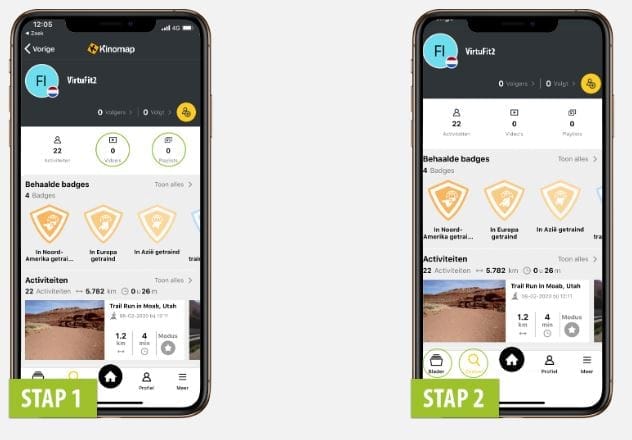
V menijski točki »Profil« lahko vidiš svoje dejavnosti in življenjepis. Videti je tudi, kdo so tvoji sledilci in kdo sledi tebi. S prijatelji lahko treniraš, tekmuješ z njimi in si med seboj deliš vsebine. Poleg tega lahko tukaj shranjujete in iščete videoposnetke ter sezname predvajanja (1. korak). Videoposnetke in sezname predvajanja lahko poiščete v menijski možnosti »iskanje« ali »brskanje« (2. korak). Med treningi lahko osvojiš tudi značke. Značke so prav tako na voljo tukaj, pod profilom. Klikni na gumb »pokaži vse«, da vidiš, katere značke lahko osvojiš. Vsaka značka navaja, kaj moraš storiti, da jo osvojiš.
 Nastavitve v meniju »Naprej«
 Nastavitve v meniju »Naprej«
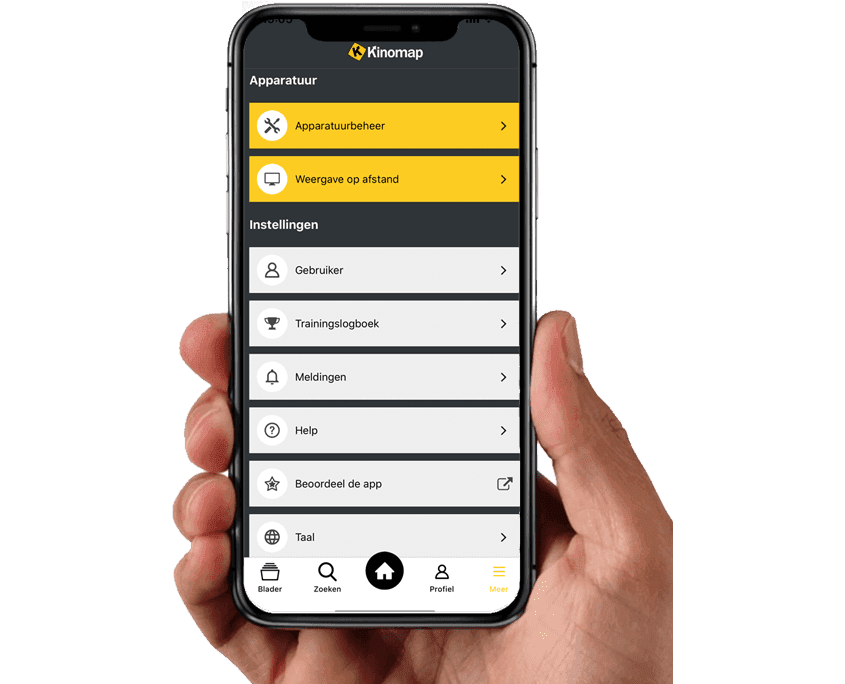
V meniju »Več« najdete različne nastavitve aplikacije. V razdelku »Oprema« lahko dodate svojo napravo za fitnes. V razdelku »Oddaljeni prikaz« lahko aplikacijo povežete na primer z namiznim računalnikom (glej pojasnilo pod naslovom »Video, 2. del« v razdelku »Oddaljeni prikaz«). V razdelku »Uporabnik« lahko uredite svoje osebne podatke. V razdelku »Dnevnik vadbe« lahko nastavite različne nastavitve za svojo konzolo. Funkcijo »čebela« v VirtuFitu lahko vklopite ali izklopite. Ostale nastavitve so samoumevne.
Odpravljanje napak
- Preverite, ali je nameščena ustrezna različica sistemskega programa:
- Za uporabo Kinomap na napravah z operacijskim sistemom Android je potrebna vsaj različica 5.0. Za iOS je potrebna vsaj različica 9.0.
- Izklopite in ponovno vklopite Bluetooth
- Zaprite vse aplikacije in ponovno zaženite aplikacijo, ki jo želite uporabljati.
- Preverite, ali je naprava za fitnes vklopljena, in na njej opravite kratek gib (razen pri tekalnih trakovih)
- Ponovno priključite adapter na napravo
- Vedno se povežite iz aplikacije za fitnes (ne prek sistemskih nastavitev).
Če se zataknete ali se pojavi kakšna druga napaka, nas brez zadržkov poiščite, pomagali vam bomo rešiti težavo!